---
title: Dashboard - Messages
description: Dans cette section s’affiche l’intégralité des messages qui ont été analysés par Bodyguard sur la plage de dates sélectionnée.
---
[Passer au contenu](https://help.bodyguard.ai/fr/dashboard-messages#main-content)
- [Français](https://help.bodyguard.ai/fr/dashboard-messages)
- [English](https://help.bodyguard.ai/dashboard-messages)
Français
Afficher le sous-menu pour les traductions
[](https://help.bodyguard.ai/fr/knowledge?hsLang=fr)
- [Visiter Bodyguard.ai](https://www.bodyguard.ai/fr)
Ouvrir la navigation principale
Fermer la navigation principale
- [Visiter Bodyguard.ai](https://www.bodyguard.ai/fr)
- - [Français](https://help.bodyguard.ai/fr/dashboard-messages)
- [English](https://help.bodyguard.ai/dashboard-messages)
Français
Afficher le sous-menu pour les traductions
- [Contact](mailto:help@bodyguard.ai)
[Contact](mailto:help@bodyguard.ai)
Comment pouvons-nous vous aider ?
- Il n'y a aucune suggestion car le champ de recherche est vide.
1. [Help Center](https://help.bodyguard.ai/fr/?hsLang=fr)
2. [Le Dashboard Bodyguard](https://help.bodyguard.ai/fr//le-dashboard-bodyguard?hsLang=fr)
# Dashboard - Messages
## Dans cette section s’affiche l’intégralité des messages qui ont été analysés par Bodyguard sur la plage de dates sélectionnée.
La page 'Messages' est la section permettant aux utilisateurs d'accéder à l'ensemble des commentaires publiés sur leur page, compte ou publication. Les messages peuvent être filtrés et isolés afin de prendre des actions telles que leur suppression ou la création de rapports et statisiques.
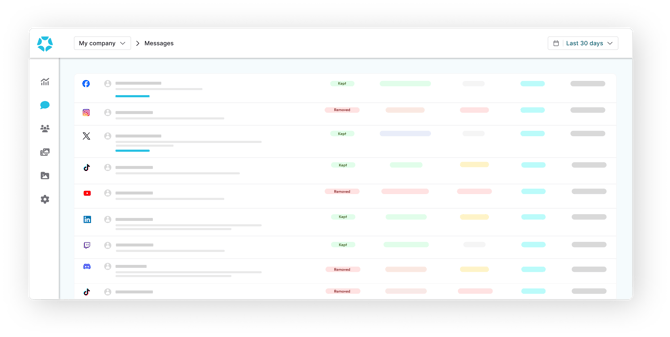
La page messages est accessible depuis le menu latéral du Dashboard, en-dessous de la [page Analytics](https://help.bodyguard.ai/knowledge/dashboard-analytics?hsLang=fr), et juste au-dessus des pages [auteurs](https://help.bodyguard.ai/fr/knowledge/dashboard-auteurs?hsLang=fr), [posts](https://help.bodyguard.ai/fr/knowledge/dashboard-posts?hsLang=fr) et [paramètres](https://help.bodyguard.ai/fr/knowledge/dashboard-param%C3%A8tres-g%C3%A9n%C3%A9raux?hsLang=fr).
### Aperçu de la page 'Messages'
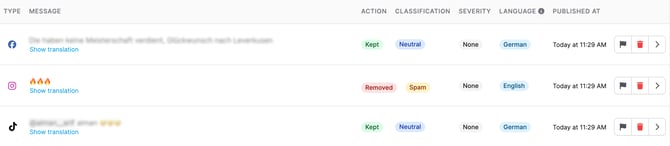
De cette page, vous avez accès à tous les commentaires postés sur votre compte dans la période temps que vous avez choisi.
- [**Les informations disponibles sur vos messages**](https://help.bodyguard.ai/fr/dashboard-messages#information)
- [**Les actions disponibles sur vos messages**](https://help.bodyguard.ai/fr/dashboard-messages#actions)
- [**Le filtre des messages**](https://help.bodyguard.ai/fr/dashboard-messages#filtre)
- [**La recherche de messages**](https://help.bodyguard.ai/fr/dashboard-messages#recherche)
- [**Les autres actions**](https://help.bodyguard.ai/fr/dashboard-messages#autre)
### **Les informations disponibles sur vos messages**
- **Source:** le réseau social sur lequel le commentaire a été publié.
- **Message:** le contenu du commentaire.
- **Action:** l'action prise sur le message ('removed' pour supprimé, 'kept' pour conservé et 'flagged' pour signalé).
- **Category**: type de classification (Haine, Discours de haine, Positif, Critique,..)
- **Classification:** la classification de contenu du message (vous pouvez vous référer à l'[article dédié aux classifications](https://help.bodyguard.ai/fr/knowledge/guide-regles-moderation-bodyguard?hsLang=fr) de messages).
- **Classification method**: éléments ayant influencé la décision.
- **Severity**: degré de sévérité du message.
- **Language:** la langue détectée.
- **Published at:** l'heure à laquelle le commentaire a été publié.
### Les actions disponibles sur vos messages
#### Le filtre des messages
**Par date**
**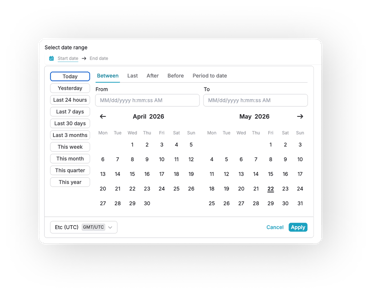**
Disponible depuis toutes les pages principales du Dashboard, la sélection de date permet flexbilité et précision en s'appuyant sur des sélections pré-définies, ou en vous laissant le choix des paramètres :
- **Between:** choisissez deux dates et récupérez les messages postés entre la date de début et celle de fin.
- **Last:** sélectionnez un volume et une temporalité (heure, jour, semaine,...) afin de récupérer les messages ayant publié lors de cette dernière période de temps.
- **After:** choisissez une date exacte à partir de laquelle récupérer les messages.
- **Before:** choisissez une date exacte jusqu'à laquelle récupérer les messages.
- **Period to date:** choisissez une période de temps (jour, semaine, mois,...) afin de récupérer les messages depuis le début de la période jusqu'à maintenant.
**Autres filtres**

- - **Source** ('source type' pour le choix du réseau social, 'source' pour le choix du compte)
- **Action** ('removed' pour supprimé, 'kept' pour conservé et 'flagged' pour signalé)
- **Classification**
- - **Category** (Criticism, Hate Speech, Hateful, Neutral, Positive, Undesirable)
- - **Language** (langue détectée)
- **Classification method**: éléments ayant influencé la décision prise
- **Severité** (None, Low, Medium, High, Critical)
- **Destinataire** (Author of comment, Entity, Everyone, Group, Haters, No one, single person, User, User's family)
- **Triggered by** (La personne - l'utilisateur ou un modérateur de nos équipes - ou la technologie ayant pris la décision)
- **Reply** ('Yes' si vous souhaitez isoler les réponses à d'autres commentaires, 'No' si vous ne voulez voir que les commentaires principaux de vos posts, sans réponses de thread)
Les filtres peuvent être combinés.
#### **La recherche de messages**
- ### Search
**Logique de recherche**
La recherche permet de combiner des mots-clés et des expressions avec des opérateurs logiques pour affiner les résultats.
Seuls les caractères spéciaux "@" et "#" sont pris en compte pour le moment.
**Concepts de base**
- **Mots-clés**
Les mots-clés sont des mots individuels, recherchés de manière **exacte**.
Plusieurs mots-clés sont automatiquement combinés avec un **AND implicite**.
Exemple : `customer service` retourne les résultats contenant *customer* ET *service*.
- **Expressions**
Les expressions sont entourées de guillemets (“”) et correspondent à une suite exacte de mots.
Exemple : `“customer service”`
**Opérateurs logiques**
- **AND**
Retourne les résultats contenant tous les mots-clés.
Le AND est appliqué **par défaut** entre les mots-clés.
Exemple : `apple AND orange` ou `apple orange`
- **OR**
Retourne les résultats contenant l’un ou l’autre des mots-clés.
Exemple : `apple OR orange`
**Groupement**
- **Parenthèses**
Utilisez `()` pour structurer la requête.
Exemple : `(apple OR orange) AND banana`
- **Exemples**
`coffee` → correspondance exacte
`“black cat”` → expression exacte
`black coffee` → AND implicite
`cat OR dog` → l’un ou l’autre
`(cat OR dog) AND nice` → combinaison
`“black cat” AND dog` → expression + mot-clé
**Gestion des erreurs**
Les requêtes incomplètes ou mal formées retournent une erreur.
Vérifiez les opérateurs, les parenthèses et les guillemets.
Exemples : `AND`, `word AND`, `)`, `cat AND (`, `”`
**Conseils**
- Soyez précis
- Utilisez les guillemets pour les expressions exactes
- Ajoutez des mots pour affiner (AND implicite)
- Utilisez OR pour élargir
- Combinez avec des parenthèses
#### Les autres actions
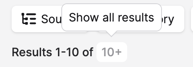
- **Evaluer les volumes de messages** avec l'affichage du nombre de résultats en haut à gauche de votre page. En un clic, vous pouvez mesurer le nombre de messages et calculer des parts en le combinant aux filtres et à la barre de recherche.
****
- **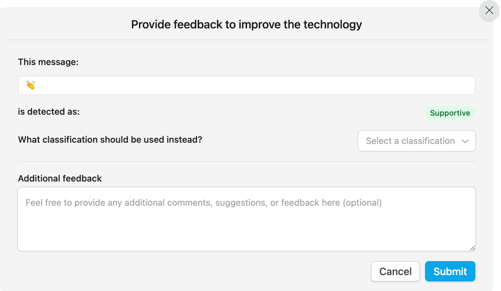La possibilité de :**
-  **Report a mistake**: si la classification ne vous semble pas appropriée, vous pouvez indiquer celle qui vous semble la plus pertinente et elle sera directement appliquée au commentaire.
-  **Remove message** permettant de supprimer un message qui a été automatiquement conservé.
- ** Restore a message** permettant de restaurer un message qui a été automatiquement supprimé.
- ** Accéder aux détails relatifs au message.**
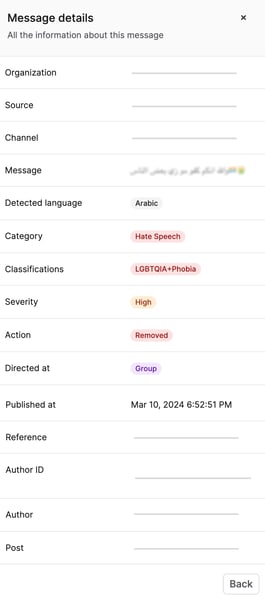
- **Sélectionner le nombre de messages à afficher** par page (10, 50, 100) et **accéder à la page suivante**.

- **Traduire un message**
La fonctionnalité permettant la traduction d'un message est disponible au sein du plan avancé de sourscription. Pour l'activer, contactez directement notre équipe [Customer Success](mailto:help@bodyguard.ai).
En cliquant sur ce lien, vous pouvez directement traduire un message spécifique.
Pour montrer le message original, il suffit de cliquer au même endroit après la traduction.
Pour rappel, vous trouverez sur [cette page](https://help.bodyguard.ai/fr/knowledge/type-dint%C3%A9gration-r%C3%A9seau-social-et-r%C3%A8gles-de-mod%C3%A9ration?hsLang=fr) les actions possibles sur chaque réseau social connecté.
- [Se connecter à Bodyguard](https://help.bodyguard.ai/fr//se-connecter-%C3%A0-bodyguard?hsLang=fr#main-content)
- [Connectez vos réseaux sociaux](https://help.bodyguard.ai/fr//se-connecter-%C3%A0-bodyguard?hsLang=fr#connectez-vos-r%C3%A9seaux-sociaux)
- [Connectez votre propre plateforme](https://help.bodyguard.ai/fr//se-connecter-%C3%A0-bodyguard?hsLang=fr#connectez-votre-propre-plateforme)
- [Démarrer avec Bodyguard](https://help.bodyguard.ai/fr//d%C3%A9marrer-avec-bodyguard?hsLang=fr#main-content)
- [Commencer avec Bodyguard](https://help.bodyguard.ai/fr//d%C3%A9marrer-avec-bodyguard?hsLang=fr#commencer-avec-bodyguard)
- [Qu'est-ce que Bodyguard ?](https://help.bodyguard.ai/fr//d%C3%A9marrer-avec-bodyguard?hsLang=fr#quest-ce-que-bodyguard)
- [Le Dashboard Bodyguard](https://help.bodyguard.ai/fr//le-dashboard-bodyguard?hsLang=fr)
- [La modération chez Bodyguard](https://help.bodyguard.ai/fr//la-mod%C3%A9ration-chez-bodyguard?hsLang=fr)
- [Fonctionnalités avancées](https://help.bodyguard.ai/fr//fonctionnalit%C3%A9s-avanc%C3%A9es?hsLang=fr)
- [Cas d'usage avancés avec Bodyguard](https://help.bodyguard.ai/fr//cas-dusage-avanc%C3%A9s-avec-bodyguard?hsLang=fr)
[](https://www.bodyguard.ai/fr)
[4-6 Chem. de l'Arénas Immeuble Unity, 06200 Nice](https://www.google.com/maps/place//data=!4m2!3m1!1s0x12cdc55b14fd6cdf:0x78a90f5bedce5d19?sa=X&ved=1t:8290&ictx=111)
[mailto:help@bodyguard.ai](mailto:help@bodyguard.ai)
Copyright © 2025, Bodyguard.ai