
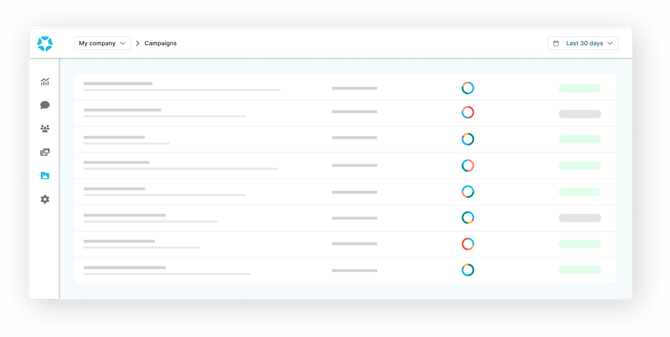
Cette section regroupe l'ensemble des campagnes créées au sein de votre organisation, ainsi que les publications qui leur sont associées. Les campagnes permettent de suivre les performances, les réactions de votre audience et l'activité de modération autour d'un événement, d'une thématique ou d'une opération marketing.
Vous pouvez ajouter des publications manuellement ou utiliser la collecte automatique pour regrouper tous les contenus correspondant à vos critères, y compris les publications futures.
Structure de la page
- L'affichage des campagnes
- Comment créer et modifier des campagnes
- Comment ajouter et supprimer des publications d'une campagne
- Comment obtenir les statistiques de vos campagnes
L'affichage des campagnes

Il y a différents paramètres permettant d'afficher la campagne de votre choix depuis la section "Campaigns" :
- Plage de temps: la sélection de date permet flexbilité et précision en s'appuyant sur des sélections pré-définies, ou en vous laissant le choix des paramètres :
- Between: choisissez deux dates et récupérez les messages postés sur des publications intégrées à une campagne entre la date de début et celle de fin.
- Last: sélectionnez un volume et une temporalité (heure, jour, semaine,...) afin de récupérer les messages publiés sur des posts intégrés à une campagne lors de cette dernière période de temps.
- After: choisissez une date exacte à partir de laquelle récupérer les messages d'une campagne.
- Before: choisissez une date exacte jusqu'à laquelle récupérer les messages d'une campagne.
- Period to date: choisissez une période de temps (jour, semaine, mois,...) afin de récupérer les messages depuis le début de la période jusqu'à maintenant.
- Statut : vous pouvez filtrer des campagnes par leur statut - "active" pour les campagnes en cours - "archived" pour les campagnes passées dont vous souhaitez conserver les statistiques.
- Collecte automatique (Auto-collection) : filtrez les campagnes selon qu'une collecte automatique est active ou non. La nouvelle colonne Auto-collection affiche le statut Active lorsqu'une collecte est configurée, ou N/A lorsqu'aucune collecte automatique n'est définie.
- Sort by : choisissez ici la date de publication ou de création pour faire le tri.
Sélectionnez plusieurs campagnes ou toutes celles affichées sur la page pour les archiver, les restaurer ou les supprimer en une seule action.
Rechercher une campagne
Logique de recherche
La recherche permet de combiner des mots-clés et des expressions avec des opérateurs logiques pour affiner les résultats.
Seuls les caractères spéciaux "@" et "#" sont pris en compte pour le moment.
Concepts de base
-
Mots-clés
Les mots-clés sont des mots individuels, recherchés de manière exacte.
Plusieurs mots-clés sont automatiquement combinés avec un AND implicite.
Exemple :
customer serviceretourne les résultats contenant customer ET service. -
Expressions
Les expressions sont entourées de guillemets (“”) et correspondent à une suite exacte de mots.
Exemple :
“customer service”
Opérateurs logiques
-
AND
Retourne les résultats contenant tous les mots-clés.
Le AND est appliqué par défaut entre les mots-clés.
Exemple :
apple AND orangeouapple orange -
OR
Retourne les résultats contenant l’un ou l’autre des mots-clés.
Exemple :
apple OR orange
Groupement
-
Parenthèses
Utilisez
()pour structurer la requête.Exemple :
(apple OR orange) AND banana -
Exemples
coffee→ correspondance exacte“black cat”→ expression exacteblack coffee→ AND implicitecat OR dog→ l’un ou l’autre(cat OR dog) AND nice→ combinaison“black cat” AND dog→ expression + mot-clé
Gestion des erreurs
Les requêtes incomplètes ou mal formées retournent une erreur.
Vérifiez les opérateurs, les parenthèses et les guillemets.
Exemples : AND, word AND, ), cat AND (, ”
Conseils
-
Soyez précis
-
Utilisez les guillemets pour les expressions exactes
-
Ajoutez des mots pour affiner (AND implicite)
-
Utilisez OR pour élargir
-
Combinez avec des parenthèses
Comment créer et modifier des campagnes
Créer une campagne
Une fois le nom et la description de votre campagne renseignés, choisissez comment vous souhaitez ajouter vos publications :
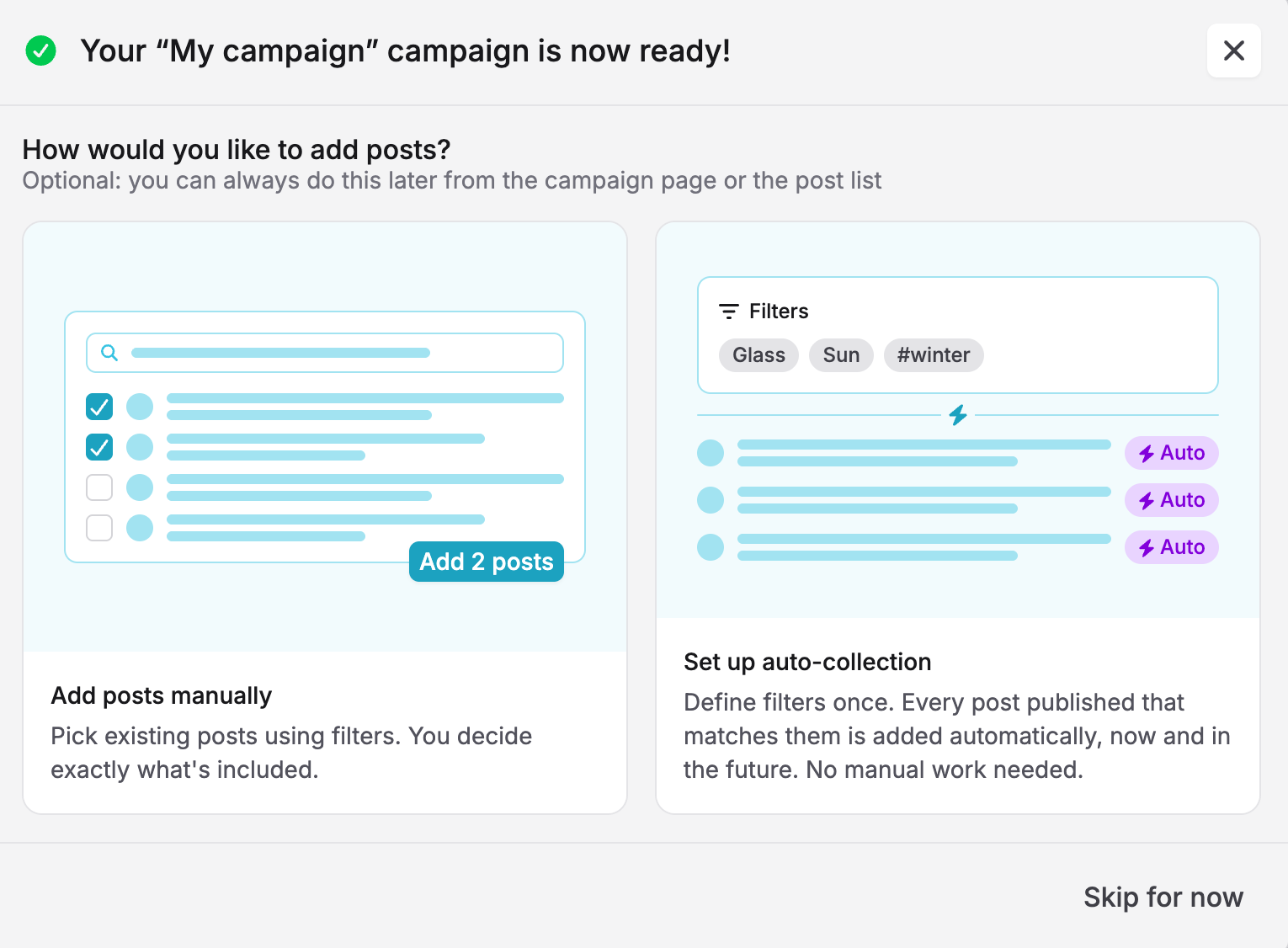
- Ajout manuel : sélectionnez les publications que vous souhaitez associer à votre campagne.
- Collecte automatique : définissez des critères pour ajouter automatiquement les publications correspondantes, y compris celles qui seront publiées par la suite.
Vous pourrez également configurer une collecte automatique après la création de votre campagne.
Configurer une collecte automatique
La collecte automatique permet de regrouper les publications correspondant à vos critères sans avoir à les ajouter manuellement une par une.
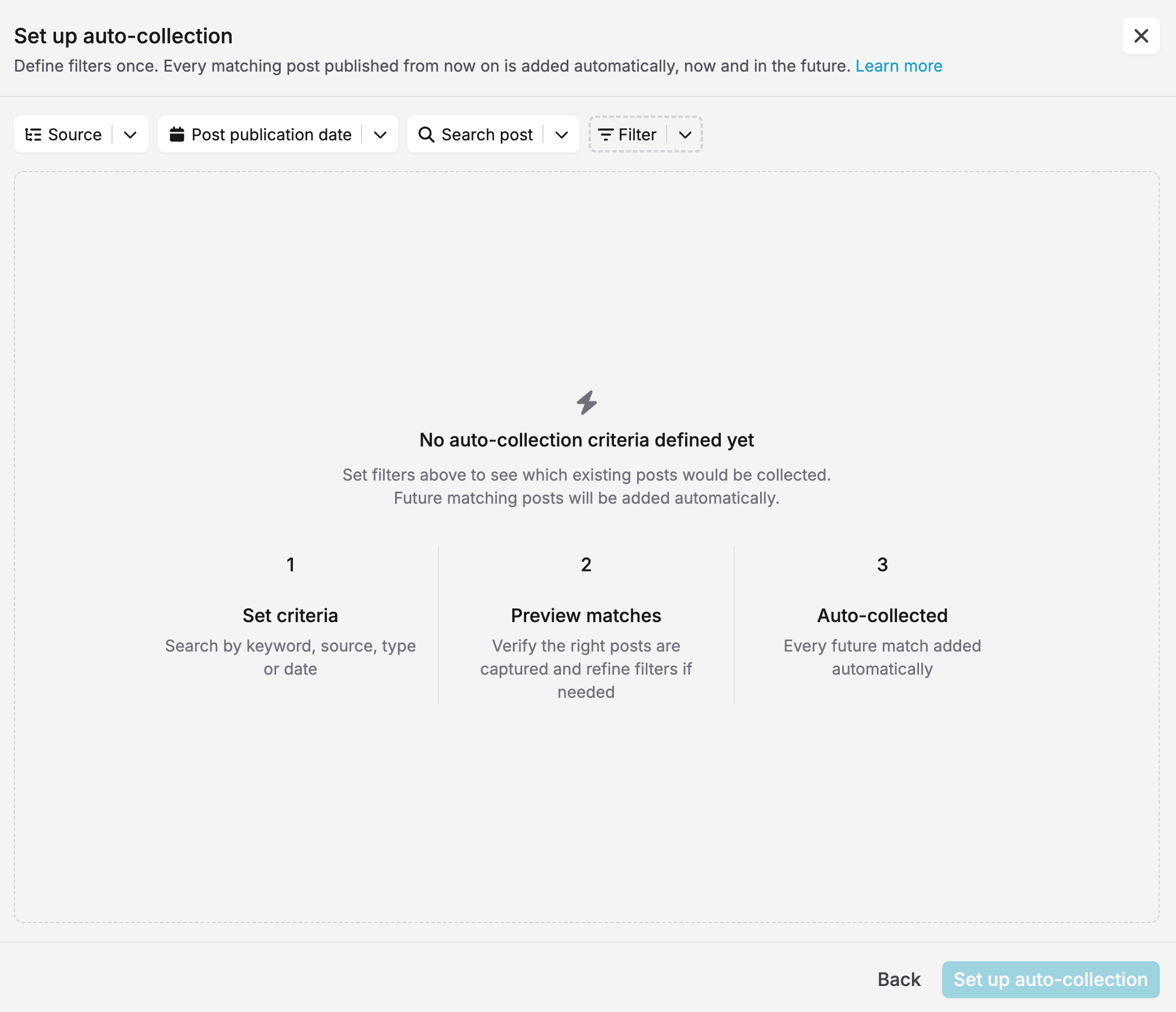
Vous pouvez définir votre collecte selon plusieurs critères :
- Mots-clés : indiquez les mots, hashtags ou mentions à rechercher dans les publications.
- Sources : sélectionnez les comptes de réseaux sociaux à inclure.
- Période : choisissez les dates de publication à prendre en compte.
Par exemple, pour une campagne Fashion Week 2026, vous pouvez collecter automatiquement les publications contenant #FW26, #MenFW26 ou @PharrellWilliams, issues des comptes sélectionnés et publiées sur une période définie.
Une fois activée, la collecte ajoute automatiquement toutes les publications correspondant à vos critères, y compris celles publiées à l'avenir.
Si aucune date de fin n'est renseignée, la collecte se poursuit sans limite de durée.
Où configurer la collecte automatique ?
Plusieurs possibilités sont disponibles :
- Lors de la création d'une campagne : sélectionnez Auto-collection à la deuxième étape.
- Depuis la liste des campagnes : survolez N/A dans la colonne Auto-collection et cliquez sur +.
- Depuis les détails d'une campagne : cliquez sur Add posts, puis sélectionnez Auto-collection.
- Depuis la page Posts : ouvrez les détails de la campagne et sélectionnez Set up auto-collection.
Modifier ou supprimer une collecte automatique
Depuis la liste des campagnes, survolez le statut Active pour accéder aux actions disponibles :
- Edit : modifiez les critères de collecte.
- Delete : supprimez définitivement la configuration de collecte automatique.
Attention : il n'est actuellement pas possible de mettre une collecte automatique en pause. Sa suppression est irréversible.
Limites et cas particuliers
- Aperçu limité à 500 publications : seules les 500 premières publications sont affichées dans l'aperçu, mais toutes les publications correspondant aux critères sont collectées.
- 10 000 publications maximum : une campagne peut contenir jusqu'à 10 000 publications.
Permissions de la collecte automatique
La création, la modification et la suppression d'une collecte automatique nécessitent un rôle Admin ou Editor.
Les utilisateurs ayant le rôle Member peuvent consulter les informations relatives à la collecte automatique uniquement s'ils disposent d'un accès complet à toutes les sources de la campagne.
Modifier une campagne
Depuis la page "Campaigns", il est aussi possible de modifier une campagne existante en cliquant sur les 3 points à droite de la campagne choisie pour :
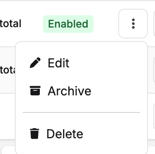
- Edit: permet de modifier le nom et la description de la campagne.
- Archive: permet, pour les campagnes passées, de conserver leurs statistiques mais de ne plus faire apparaitre la campagne dans les filtres des autres sections du Dashboard.
- Delete: permet de supprimer la campagne.
Comment ajouter et supprimer des publications d'une campagne
Ajouter des publications à une campagne
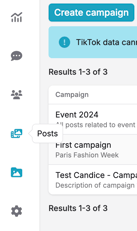
Pour ajouter des publications à une campagne, rendez-vous dans la page dédiée, la section Posts.
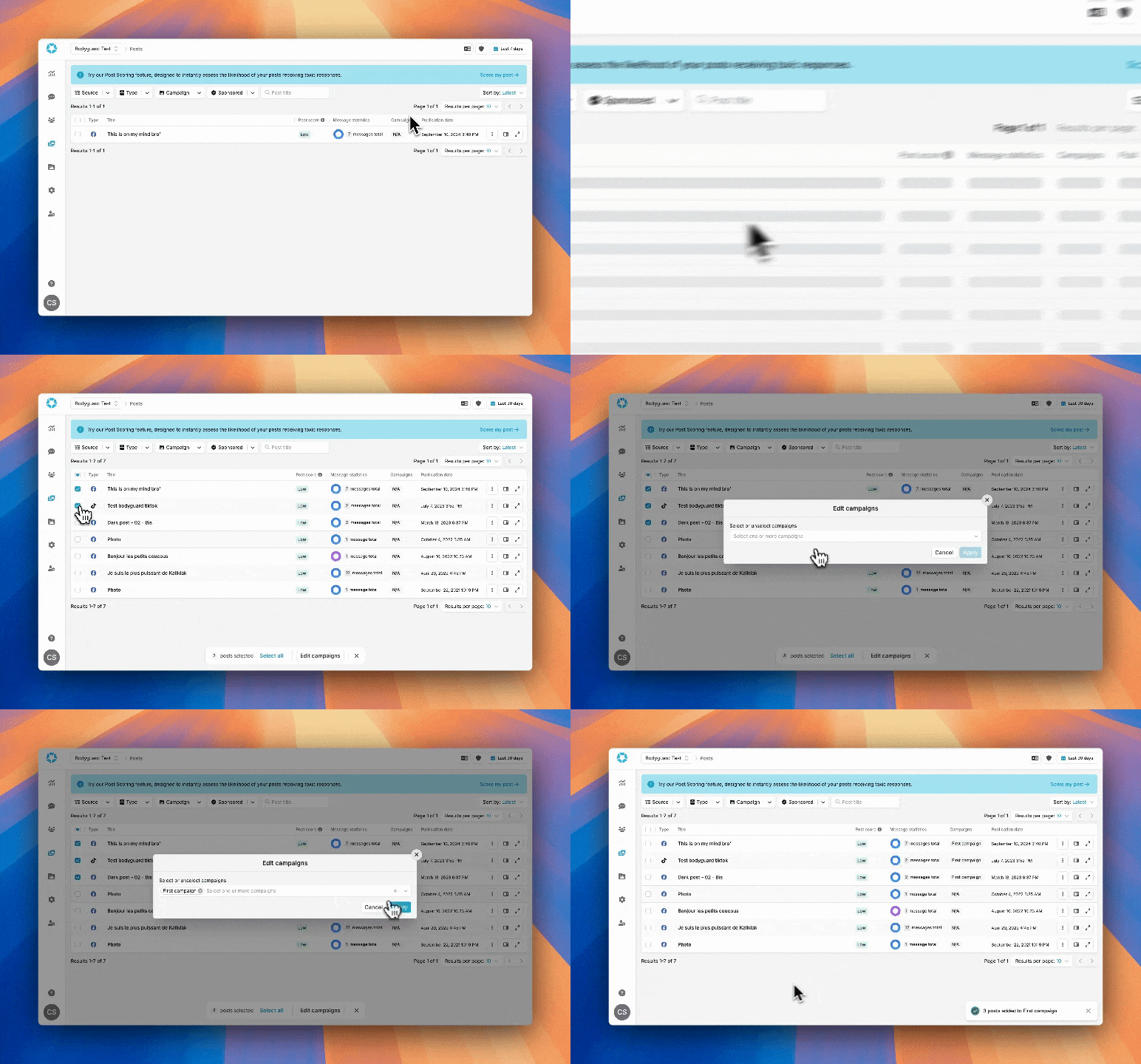
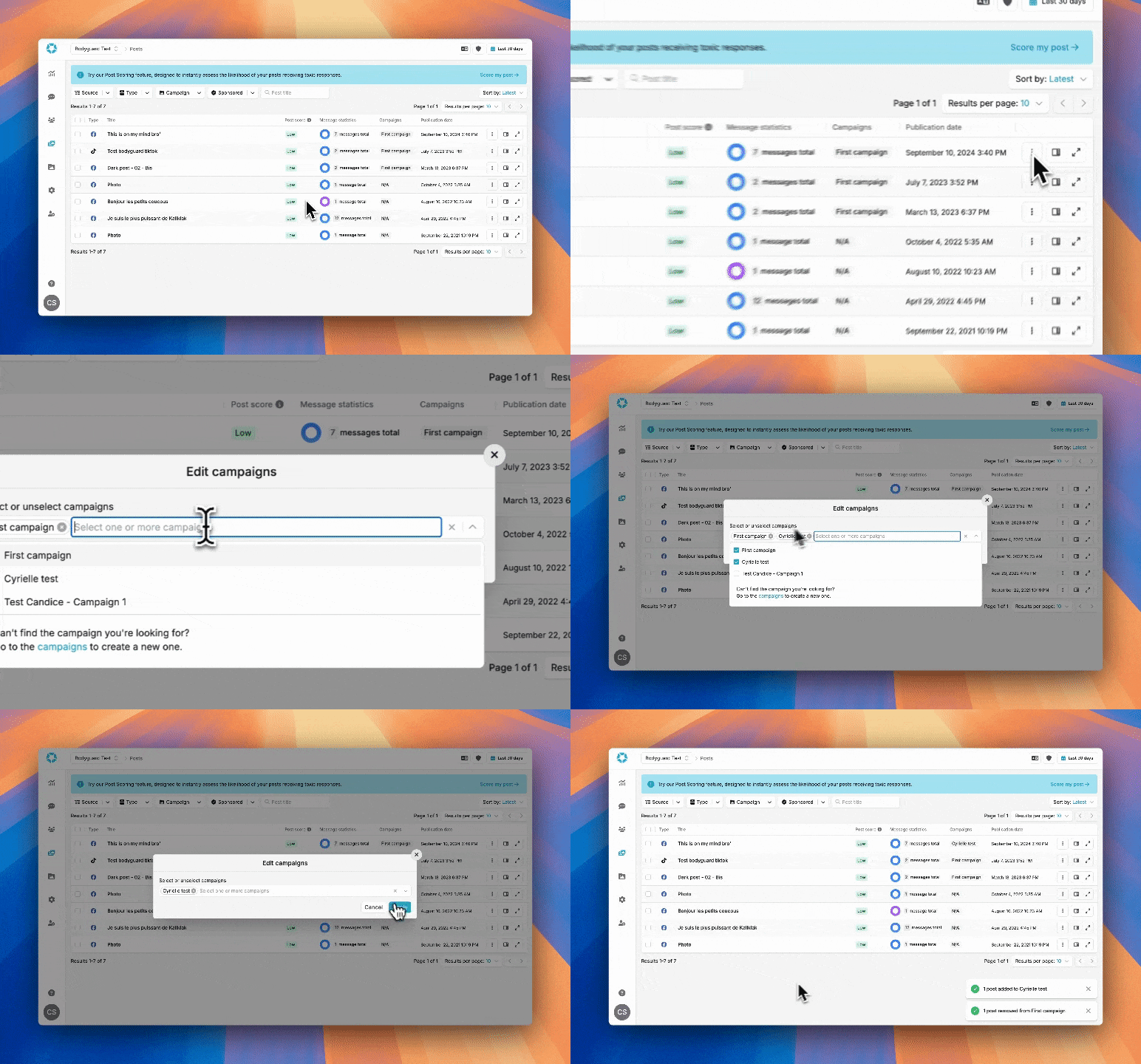
Depuis la page Posts, vous verrez une nouvelle case à cocher sur la gauche de vos publications. Elle permet de sélectionner les posts à ajouter.

Une fois les publications sélectionnées, une pop-up s'affiche, vous permettant de les ajouter à une campagne en cliquant sur "Edit campaigns".

Il ne vous reste plus qu'à choisir la ou les campagne(s) auxquelles vous souhaitez affilier le ou les posts.
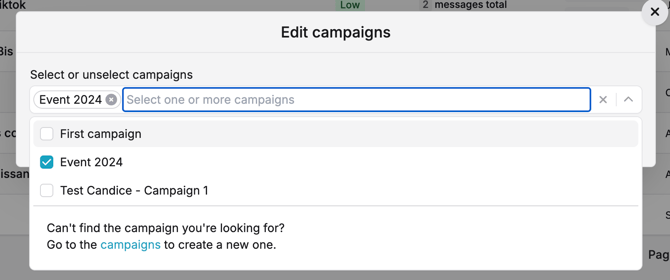
Toutes les étapes sont illustrées ici :
Supprimer des publications d'une campagne
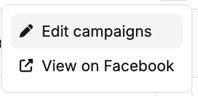
Si un post a été affilié à une campagne par erreur, accédez aux paramètres du post depuis la page dédiée, en cliquant sur les 3 points situés à droite de la publication.
Allez ensuite sur "Edit campaigns" et supprimez la campagne en question afin que la publication n'y soit plus affiliée.
Toutes les étapes sont illustrées ici :
Comment obtenir les statistiques de vos campagnes
Les statistiques de campagnes sont disponibles depuis plusieurs sections du Dashboard.
Depuis la section "Campaigns"
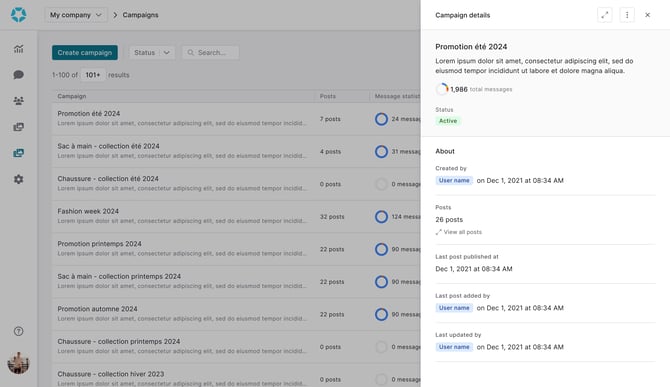
Dans la page dédiée aux campagnes, vous avez une première vue d'ensemble des statistiques avec la distribution des messages reçus et leur distribution par catégorie de contenu (Haine, Positif, Indésirable...)
En cliquant sur le bouton  vous pouvez accéder à deux vues plus détaillées. La première est illustrée juste au-dessus et permet l'accès aux informations principales de la campagne comme le nombre de messages, le nombre de posts affiliés, sa date de création ou encore le créateur.
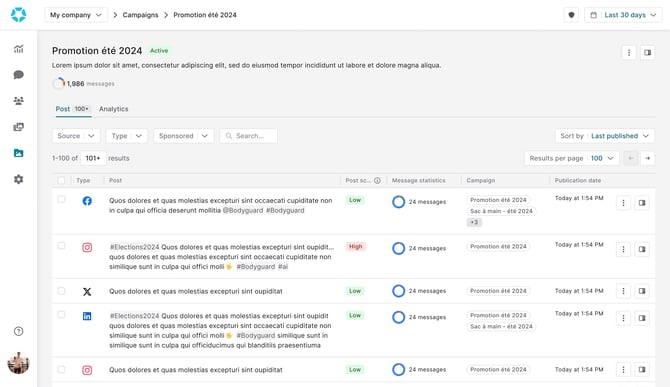
En cliquant sur le bouton d'extension situé à droite  , vous accèderez à une page dédiée, et davantage de statistiques relatives à la campagne.
Onglet Posts
Le premier onglet vous permet d'obtenir la liste complète des posts de la campagne, d'en voir les détails ou de les supprimer en utilisant la coche ou les paramètres.
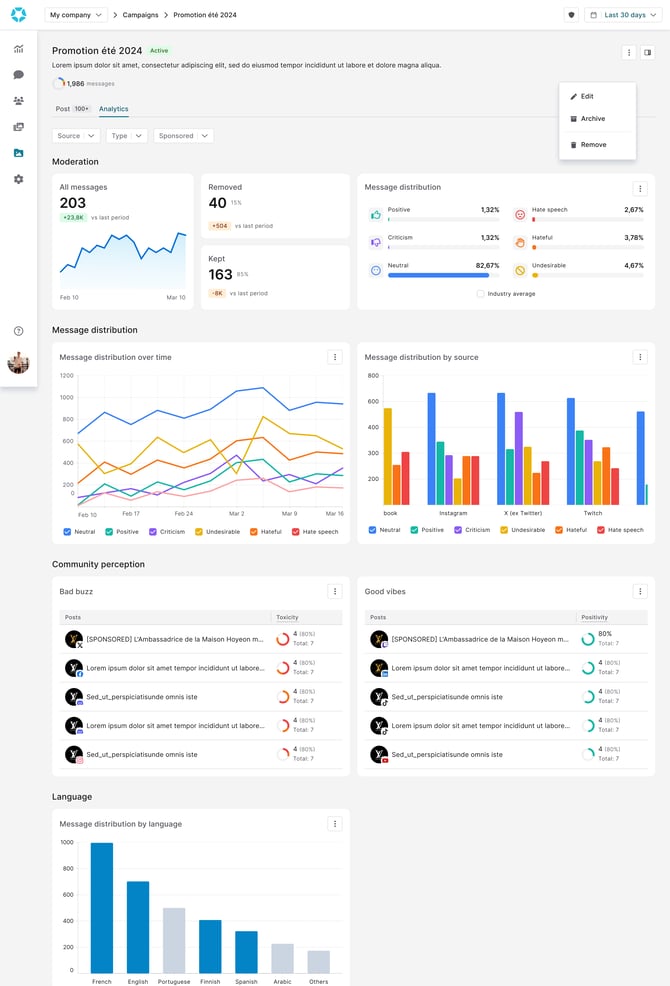
Onglet Analytics
En cliquant sur Analytics, vous retrouverez une interface qui vous est familière, avec l'ensemble des statistiques relatives à votre campagne.
Depuis la section "Analytics"
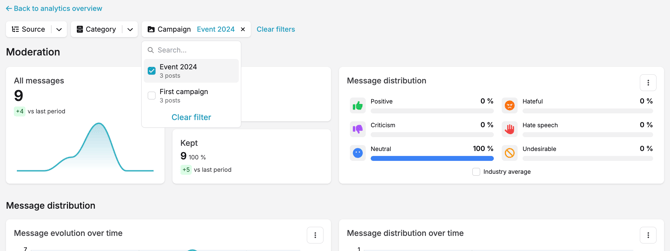
Sur la page Analytics, vous pouvez accéder à la vue dédiée à la modération en cliquant sur  .
.
Depuis cette vue, un nouveau filtre est présent, appelé "Campaign", qui vous permet de sélection la ou les campagnes dont vous souhaitez faire apparaître les statistiques détaillées.
Depuis la section "Messages"
Sur la page Messages, vous avez maintenant la possibilité d'afficher les commentaires par campagne avec le nouveau filtre en haut de page.

Depuis la section "Posts"
Depuis la page Posts, vous avez désormais la possibilité d'afficher les publications par campagne avec le nouveau filtre en haut de page.
